Visar inlägg med etikett Google Forms. Visa alla inlägg

söndag 20 juli 2025

Text Adventure – with Google Forms (!)

A couple of weeks ago, I was wrestling with a lesson plan in Unreal Engine. I wanted to find a way to spark the idea of games in my students' minds right from the beginning. Then it hit me: What if I presented the lesson as a text-based adventure? It wouldn’t just set the tone – it might even get students thinking about how their own games could look.

The problem? Text adventures are games – and games are often blocked by school firewalls. And even if they’re not, they’re often a hassle to make. Tools like Twine have a pretty steep learning curve, and if something takes more than five minutes to learn, I’m usually not interested.

So I pitched the idea to ChatGPT. “Try Google Forms,” it said. Yeah right… you’ve clearly never sat in a classroom, I thought silently. But I gave it a shot.

What I didn’t know – or had barely realized the potential of – is that Google Forms now supports branching logic. With multiple choice questions that lead to different sections based on the answer, it’s possible to build an entire branching story using nodes. Each section = a node. Each answer = a new path.

And it works. Really well, actually.

I started to wonder: how many nodes can Google Forms handle? 40? 50?
“Closer to 300,” said ChatGPT. That’s quite a lot. In my experience, Forms starts to get a bit sluggish around 40–50 sections, but up to 80–90 is still very manageable.

Most teachers already know how to use Forms. The real challenge is keeping track of the node structure. That’s where ChatGPT became an invaluable partner. Before Packet Panic! (the game I eventually built) was finished, we had exchanged over 300 messages – brainstorming, tweaking, building, and… yes, trying to get the AI to remember what we were doing without losing the thread.


How to Build a Text Adventure in Google Forms

At first, I planned to create a simple example – but quickly realized even the simplest project needs some context. So I asked ChatGPT to help me design a math-themed text adventure. You can find the scenario here.

I’ll assume you already know your way around Google Forms, so I’ll skip how to open a blank one.


Step 1: Start Your Game

  • Name your form (e.g., “Save the Math Master”).

  • Write a prologue to set the scene.

  • A first question is created by default – that’s where we begin.

In the bottom right corner of each block, you’ll see three dots. Click them to open the settings menu. Here’s what you need to do:

  1. Add a description to provide some extra context under your question.

  2. Make the question required, so the player can’t skip it.

  3. Choose “Go to section based on answer” – this is how you create branching logic between nodes.


Step 2: Create Your First Node

To link answers to new story sections, you’ll need to create a new section. Use the button that shows two rectangles.

Then, add a new question by clicking the plus icon

Pro tip: If your browser window is narrow, the toolbar may move to the bottom instead of staying on the right side – but the buttons are the same.


Step 3: Structure Your Game with Nodes

Each section in your form acts as a node in the story. To keep track of them, I use a simple system while building:

  • Section title: Node 1 – The Forest Clearing

  • Answer choices: I temporarily label them with the target node, like Go to Node 2.

This makes it much easier to manage once the game starts to grow. And once everything is connected? I clean it up by removing the helper labels and giving the game a polished look – like tidying up a script before opening night.


Try It Yourself!

The best thing about building games in Google Forms is that there’s nothing to install, no code to write, and no need to leave tools you already use in your teaching. And even though it’s simple, it’s powerful enough to create engaging narratives, dilemmas, learning loops – or even an interactive math walkthrough.

It doesn’t have to be a full game. Start small. Make a lesson more alive. Build three nodes and see what it feels like to click through them. The most important thing is just to try it – and see that it really does work.

Need help with story structure, game logic, or lesson ideas? ChatGPT is a great companion. So are colleagues (like me!) who are happy to brainstorm with you.

Good luck – and welcome to the world of adventure-based teaching!

tisdag 18 november 2014

Google Forms addon Flubaroo

Provrättning? 
Går det i Google Forms?

Jodå, det går alldeles utmärkt men det är lite begränsat och det verkar mest som att skript (addons) med högre inlärningströskel bara ger en bättre chans till konstruktiv feedback. Jag hade lite hoppats på att man skulle kunnat gå in och korrigerat elevens svar eftersom det sällan blir att de svarar EXAKT som du hade tänkt. Svarar de inte EXAKT som du tänkt, blir det fel, case sensitive ni vet. Flubaroo lämpar sig därför till formulär utan fri text (alltså kryssrutor och valfrågor).

Däremot skulle man kunna tänka sig att man använder Google Forms med Flubaroo med kryssrutor, gör ett prov på N1 (G) nivå och kräver 100% rätt. Det provet är självrättande och man behöver inte lägga så mycket tid på rättningen. Sedan, för ett högre vitsord G2 (VG) och B3 (MVG) får eleverna skriva svar på frågorna, till detta använder man addonet autoCrat, vi kan fortfarande använda Google Forms eftersom vi då får provet mejlat till oss.


Google Forms | add-ons: Flubaroo

Jag använder mig av mitt exempelprov och överför frågorna till Forms.


Nu startar vi Google Forms, formulär, och börjar göra vårt prov.


Jag börjar med att sätta markören på ”Untitle form” och skriver dit provnamnet, under finns ”Form description”, där lägger jag till kursen. Sen går jag ner till ”Question Title” och ber den studerande fylla i sitt namn, för detta behöver vi ändra ”Question type” till ”text” samt sätta bock i rutan till höger om den blå knappen ”done” – ”required question”, för självklart är frågan viktig.


Bilden nedan: uppe till höger finns tre knappar: pennan (editera din fråga), papperslapparna (kopiera frågan) och papperskorgen (släng frågan i soptunnan). 


Testa och tryck på ”papperslapparna” så att du kopierar den här frågan och kan göra om den till ”klass”.


Ändra nu ”Namn” till ”Klass”, här behöver vi ingen hjälptext så den kan vi ta bort. Tryck på done när du är klar, du ser att dina frågor nu fällts ihop. Tryck på knappen ”Add item” och välj ”Section header”, så att vi även här skiljer ”huvudet” från ”kroppen”. Senare kommer du använda den vänstra kolumnen under ”Add Item” och till provet kommer vi använda ”text” och ”tickboxes” (checkboxes).


Tryck på ”done” och sedan på ”add item” och välj det du vill ha. I mitt exempelprov är första frågorna ”tickboxes” (kryssrutor). I ”Confirmation Page” ändrade jag texten till nåt trevligare och sen trycker jag på ”send form”.


Jag brukar sätta bock i rutan på ”Short URL”, då kortas länken ned automatiskt. ”Link to share” kopierar jag och klistrar in exempelvis i ett e-mail som jag skickar till mig själv (så har jag den sparad). Tryck ”DONE”.


Nästa ruta som dyker upp där bakom, är en fråga var du skulle vilja ha svaren någonstans och i ett nytt ”spreadsheet” (kalkylblad) brukar vara bra, tryck på ”Create”.


En titt i foldern (mappen) på Google Drive och vi ser att vi har ett kalkylark skapat för svar.


Nu brukar jag själv testa mitt formulär en gång, dels för att se att det fungerar men också för att ha ett FACIT klart i svarsdokumentet. Tryck på knappen ”View live form” och fyll i provet en gång, dubbelkolla att det ser ut som du vill och tryck ”submit”.


Jag inser att jag inte vill att de skall få en chans att göra om provet och måste korrigera detta. Jag går tillbaka till mitt formulär och tar bort bocken i rutan enlgt nedan.


När jag tittar på den filen där mina svar har hamnat, så ser jag att de hamnar på en rad, vilket kan göra det svårt att både läsa och få en uppfattning om hur eller vad mina studerande har svarat. Antingen får jag använda mig av addonet autoCrat för att generera ett A4 dokument som skickas till mig eller så får jag använda mig av ett skript, som rättar formuläret åt mig.


ADD-ONS: Flubaroo
Vi måste alltså lägga till ett skript, ett add-on (tillägg). I filen med svar, klickar vi på menyn ”add-ons” och väljer ”Get add-ons”

i sökfältet skriver jag ”flubaroo” (blå ruta) och trycker ENTER.


Jag klickar på blå knapp ”FREE” och installerar det.

Nu vill denna add-on, precis som alla andra produkter på internet, ha tillgång till en massa basinformation. Det här kommer vi inte undan vare sig vi använder Microsoft eller Google. Scrolla ner och tryck ”Accept”


Skulle den inte finnas där kan vi också starta den manuellt genom att trycka på ”add-ons” i menyraden, välja ”Flubaroo” och ”Grade Assignment”.


Observera! 

Jag har ju testat mitt formulär så där borde nu finnas en rad som är FACIT. Om jag vill testa att add-on:et (Flubaroo) fungerar måste jag ha fyllt i åtminstone 2 rader data, alltså svarat på provet två gånger.

När jag kör ”Grade Assignment” tänker hen en stund och fönstret ”STEP 1” dyker upp.


Här skall du matcha din databas mot frågorna, matchningen går till så att du väljer ett värde som programmet skall hämta eller värdera med en fråga. Vilket innebär att både namn och klass (samt eventuellt E-post) skall matchas mot ”identifies student” (identifiera den svarande) medan frågorna kan värderas till olika mycket poäng. 

Chansen att mina studerande skall matcha mina skriftliga svar exakt tror jag inte är så stor, så därför värderar jag dem lite högre, 2 poäng. Kryssfrågorna, 1 poäng. Därefter trycker jag ”continue” (fortsätt).

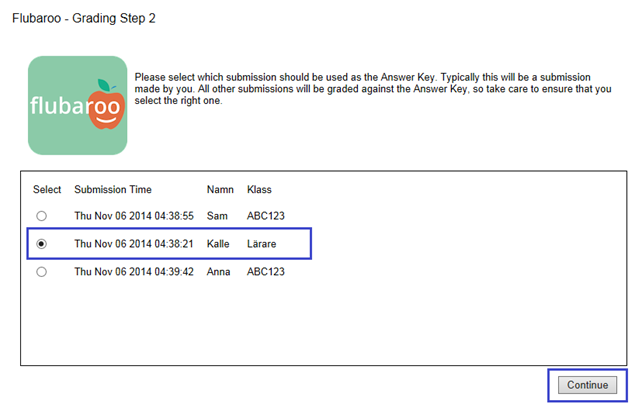
STEG 2: Markera ditt facit. Vilket svar var nu det rätta? Mitt egna, jag hittar det och markerar det, sen trycker vi ”continue” (fortsätt)

STEG 3: Klart!

Tryck på ”View Grades” för att se resultatet!

Resultatet!
Eftersom vi värderat svaren med poäng, står det ex på fråga 1 att Sam svarade fel (får 0 poäng) medan Anna svarade rätt (får 1 poäng). Eftersom någon har svarat fel hamnar det en orange bakgrund på just den frågan.


Nu när jag har provresultatet kan jag illustrera resultatet med ett stapeldiagram, genom att välja ”view report” och detta diagram kan jag också få mejlat till mig själv.


Resultatet i ett stapeldiagram


Nu kan jag, under förutsättning att jag också frågat i provet efter den studerandes e-post, skicka ut svar på provet (vad de fick) med ”ett klick”.


Efter att du fyllt i den här rutan, skrivit ett meddelande exempelvis, 

”här kommer provresultaten från provet i ”datagrunder” och vad du fick. Gränsen för N1 ligger på 3p.”

Google Forms addon autoCrat

Även om jag gissar att flera inte tror på mig när jag säger det, så är jag väldigt lat och när jag pratar med de yngre förmågorna kan jag också sträcka mig så långt som framstegsfientlig, med glimten i ögat. För att ta till mig något nytt måste det vara väldigt enkelt eller så måste jag se att det finns en enorm fördel att använda mig av det, för att det skall väga upp tiden det tar att lära sig det. Ledordet är KISS - Keep It Simple Stupid.

En sådan sak när jag inser att jag nog måste lägga lite mer krut att lära mig är när det gäller Google Drive, Google Forms och addons. Tillägget "AutoCrat" är nämligen helt fantastiskt.

Google Forms | add-ons: autoCrat

Det här addonet (tillägget) genererar ett utskriftsbart dokument av eget val, som dessutom sänds till din e-post (och de du vill) av din Google Form. Annars hamnar svaren i en rad på ett Google Sheet och där är det lite svårt att hämta ut informationen...

Jag har också börjat förstå att man måste tänka lite bakvänt med Google Forms eftersom vi startar med Google Docs, eller för att vara mer exakt, med det prov du redan har gjort på din dator (Microsoft Office). Ditt redan idag färdiga prov använder vi som grund till ditt formulär som du skapar på Google Drive.
Mitt exempelprov ser ut så här:


Fråga 1, 2 och 5 är kryssrutor (rätta svaren markerade med *) medan 3 och 4 är fri text.

Först skapar jag ett nytt dokument, Google Docs.


Innan jag kopierar in mina frågor i det nya dokumentet tar jag mig en funderare på vilken information jag vill skall synas i mitt prov. Rubrik, kurs, namn och klass är en bra början. Tidpunkt för när provet görs kan vi också få in eftersom det värdet genereras automatiskt.


Kanske vill jag ha en linje som skiljer ”huvudet” (provuppgifter) med ”kroppen” (frågor & svar).


Nästa steg är att namnge svaren och sätter dessa inom ”klamrar” <<svar>> Alla måste vara unika, blanda inte in tidpunkt, specialtecken eller å, ä, ö.


När du är klar så stänger du det här fönstret (det sparas automatiskt).

Nu startar vi Google Forms, formulär, och börjar göra vårt prov.


Jag börjar med att sätta markören på ”Untitle form” och skriver dit provnamnet, under finns ”Form description”, där lägger jag till kursen. Sen går jag ner till ”Question Title” och ber den studerande fylla i sitt namn, för detta behöver vi ändra ”Question type” till ”text” samt sätta bock i rutan till höger om den blå knappen ”done” – ”required question”, för självklart är frågan viktig.


Uppe till höger finns tre knappar: pennan (editera din fråga), papperslapparna (kopiera frågan) och papperskorgen (släng frågan i soptunnan). Testa och tryck på ”papperslapparna” så att du kopierar den här frågan och kan göra om den till ”klass”.


Ändra nu ”Namn” till ”Klass”, här behöver vi ingen hjälptext så den kan vi ta bort. Tryck på done när du är klar, du ser att dina frågor nu fällts ihop. Tryck på knappen ”Add item” och välj ”Section header”, så att vi även här skiljer ”huvudet” från ”kroppen”. Senare kommer du använda den vänstra kolumnen under ”Add Item” och till provet kommer vi använda ”text” och ”tickboxes” (checkboxes).


Tryck på ”done” och sedan på ”add item” och välj det du vill ha. I mitt exempelprov är första frågorna ”tickboxes” (kryssrutor). I ”Confirmation Page” ändrade jag texten till nåt trevligare och sen trycker jag på ”send form”.


Jag brukar sätta bock i rutan på ”Short URL”, då kortas länken ned automatiskt. ”Link to share” kopierar jag och klistrar in exempelvis i ett e-mail som jag skickar till mig själv (så har jag den sparad). Tryck ”DONE”.


Nästa ruta som dyker upp där bakom, är en fråga var du skulle vilja ha svaren någonstans och i ett nytt ”spreadsheet” (kalkylblad) brukar vara bra, tryck på ”Create”.


En titt i foldern (mappen) på Google Drive och vi ser att vi har ett kalkylark skapat för svar.


Nu brukar jag själv testa mitt formulär en gång, dels för att se att det fungerar men också för att ha ett FACIT klart i svarsdokumentet. Tryck på knappen ”View live form” och fyll i provet en gång, dubbelkolla att det ser ut som du vill och tryck ”submit”.


Jag inser att jag inte vill att de skall få en chans att göra om provet och måste korrigera detta. Jag går tillbaka till mitt formulär och tar bort bocken i rutan enlgt nedan.


När jag tittar på den filen där mina svar har hamnat, så ser jag att de hamnar på en rad, vilket kan göra det svårt att både läsa och få en uppfattning om hur eller vad mina studerande har svarat.


ADD-ONS: autoCrat
Helst vill jag ha provsvaren mejlade till mig i A4 format och det är nu vårt ”Google Docs” dokument kommer in i sammanhanget, men först måste vi lägga till ett skript, en addon (tillägg). I filen med svar, klickar vi på menyn ”add-ons” och väljer ”Get add-ons”


i sökfältet skriver jag ”autocrat” (blå ruta) eller, om jag har tur, klickar på den om den dyker upp som ”reklam” (grön ruta nedan).


Jag klickar på blå knapp ”FREE” och installerar det.


Nu vill denna add-on, precis som alla andra produkter på internet, ha tillgång till en massa basinformation. Det här kommer vi inte undan vare sig vi använder Microsoft eller Google. Scrolla ner och tryck ”Accept”


Det dyker nu upp två ”pop-up fönster”, den ena trycker jag bort (grön cirkel), den andra kontrollerar jag bocken i rutan och medger att jag är en utbildare och trycker ”save settings”.

Sen skall vi använda den röda knappen ”NEW MERGE JOB”.


Skulle den inte finnas där kan vi också starta den manuellt genom att trycka på ”add-ons” i menyraden, välja ”autocrat” och ”launch”.


Vi startar ”New merge job”, röda knappen och första steget är att välja mall ”choose template”, detta inledde vi med, det är ju vårt prov i Google Docs som vi gjorde först, tryck på ”drive” och leta upp det.


När jag tryckt på DRIVE söker jag från min drive, jag letar upp platsen där jag sparat det, markerar och trycker på blåa knappen ”SELECT”


I vänster spalten ser vi att vi kommit till andra och mittersta steget, att matcha våra tags mot kalkylarkets svar. Först vill programmet att vi sparar det här ”jobbet” och trycker ”set” när vi är klara.


Nu får vi börja matcha våra svar med rätt fält. Det vi i Google Docs provet skrev som inom klamrar som exempelvis <<svar1>> hamnar till vänster om ”rullgardins menyerna” där vi får para ihop dem.

Tryck på SAVE när du är klar. Det borde nu också framgå varför det är viktigt att döpa sökvägarna i Google Docs på ett smart och enkelt sätt samt själva frågorna.

Sista och tredje steget. Blå ruta, hur vill vi döpa dokumentet? Markera, kopiera och sedan klistra in variablerna, exempelvis ”$namn_$klass” eller ”PROV $namn $klass”. Välj sedan hur du vill ha provet levererat (grön ruta), pdf brukar funka bra för mig. 

Andra hälften av steg tre: bock i rutan för att jag vill att provet skickas till min e-post. Är vi två som delar på kursen kan provet skickas till oss båda, då skiljer man e-post adresserna med ett komma tecken. Sen fyller jag i det meddelandet som jag själv kommer att få i min e-post med ämne och meddelande. Sist väljer jag att man bifogar dokumentet som ”PDF file attachment” och sen trycker jag på SAVE.


Nu hamnar vi tillbaka i svars dokumentetfast under den röda knappen dyker vår ”regel” upp (blå ruta). Jag markerar den, trycker på ”Run merge” (grön ruta) och väntar en liten stund innan jag kollar mejlen.


I min mejl hittar jag provet som skickades från den användare jag var inloggad som och som gjort provet


Jämför nu med vad vi skrev på föregående sida, finns det anledning att formulera meddelandet på annat sätt? Den bifogade filen är sprad så som vi ville ” PROV $namn $klass” och i meddelandet slungas också variablerna ”$namn” och ”$klass” tillbaka.


Och när jag klickar på bifogad fil så att den öppnar upp sig i webbläsaren så ser det ifyllda dokumentet (provet) ut så här: