måndag 31 oktober 2016

Storyjumper elev

I förra inlägget försökte jag visa hur Storyjumper fungerar ur lärarens synvinkel. Eftersom lärare, precis som poliser, gärna vill ha kontroll på situationen så kommer vi till frågan: hur ser den studerandes vy ut? 

Vi utgår från att läraren har satt upp klassen, skapat användarnamn och också ett gemensamt lösenord så man kommer in i gruppen. Då blir stegen så här.

Studerande far till sidan och väljer "login"


Det första som måste göras är att byta lösenord, från klassens temporära till ett eget personligt.


När studerande har loggat in är det egentligen bara det här som hen ser och då är det bara att starta och bli kreativ.


När man valt den blanka boken, så öppnas verktyget med en introduktionsfilm. Antingen ser man den eller så klickar man på sidan av filmen och då försvinner den.


Som ett exempelarbete tänker jag omvandla ett befintligt dokument till en Storyjumper bok. Eftersom jag vill ha den så lik som möjligt, börjar jag med omslaget. Innehållsförteckning går inte att få.


Jag vill ha en bild på omslaget, alltså väljer jag i vänstermenyn "photos" och "upload your photos". Sen letar jag upp var på datorn jag sparat bilden och markerar denna för att ladda upp.


I det här läget, valet mellan SCENE och PROP så trodde jag att jag var ute efter SCENE eftersom jag i mitt word dokument hade en bakgrundsbild. Det visar sig att min bild är för stor för bokens framsida och istället väljer jag PROP och får en bild jag kan flytta runt som jag vill.


När det kom till själva omslaget märkte jag att textfälten var mycket begränsade. Framförallt kunde jag inte justera texten dit jag ville och inte flytta text boxarna. Verktyget är alltså ganska begränsat, på gott och ont.

När jag ville infoga en ny textruta, tryckte jag i vänstermenyn på först TEXT och sen på BIG TEXT BOX. Sen fick jag dra ut rutan genom att föra musmarkören över de gula fyrkanterna och sedan hålla vänster musknapp nedtryckt.


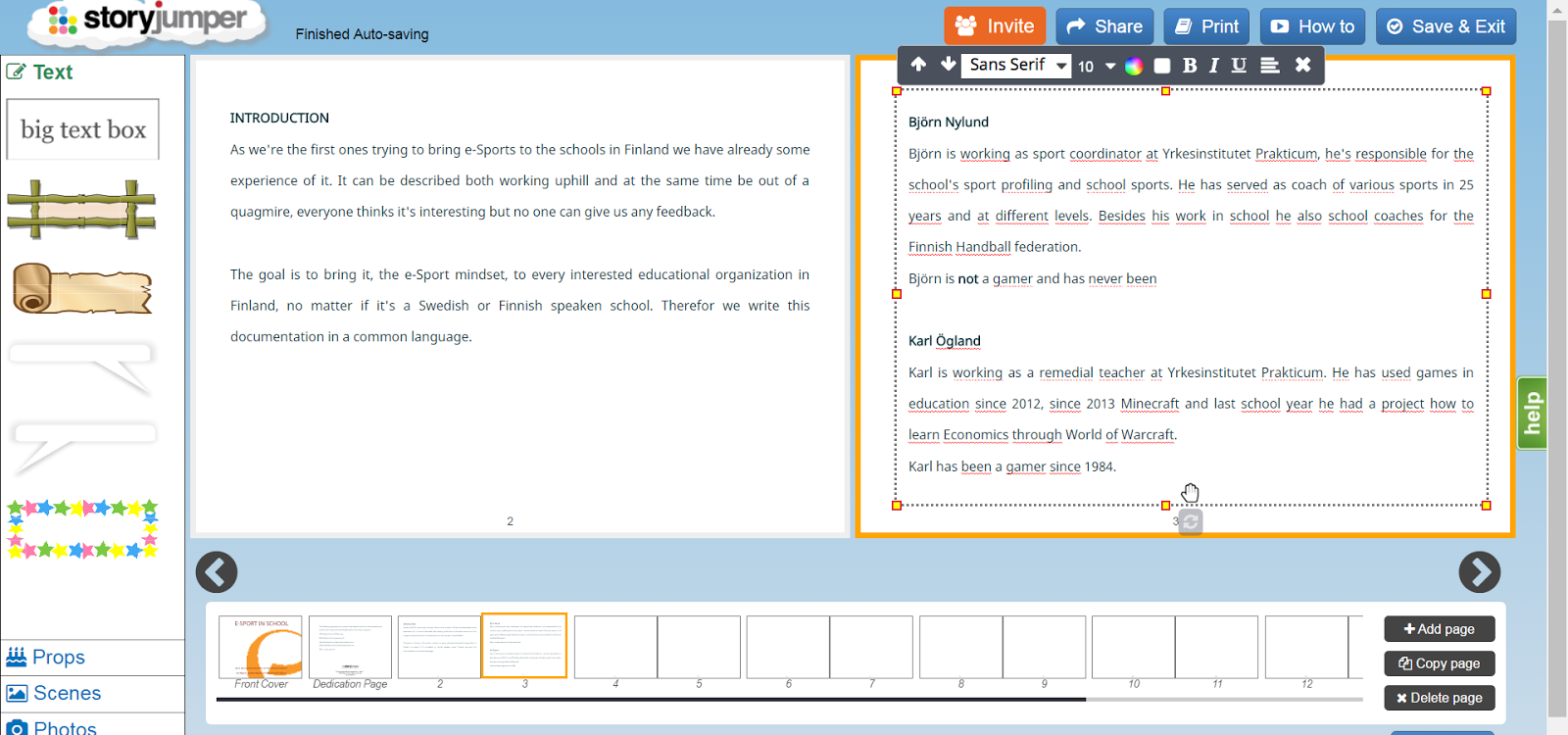

Då jag ville infoga nya bilder i min text gjorde jag precis som till omslaget, i vänstermenyn valde jag PHOTOS och UPLOAD YOUR PHOTOS. 


Bilden blev först som en liten ruta, man får ta tag i (för musmarkören över den gula nedre högre rutan och tryck på den vänstra musknappen). Håll musknappen nedtryckt och dra ut bilden till önskad storlek. Först är bilden ganska suddig men sedan efter ett tag får den på nytt skärpa.


I nedre högra hörnet finns det en liten meny med svarta knappar. Dessa är till för att du skall kunna skräddarsy antalet sidor boken har, eller om du har byggt upp en bra sidmall kan du sen kopiera denna sida.

Jag tryckte sen SAVE & EXIT eftersom jag ville spara den före jag eventuellt delar boken (redovisar för min lärare).


När man sen är klar med boken finns det tre olika lägen att dela med sig av boken. Antingen kan man publicera boken, då är den tillgänglig för alla. Eller så använder jag mig av länken (alternativet i mitten) och då kan bara de med länken hitta och läsa min bok. Den länken kan jag sedan lämna in i min uppgiftsinlämning på exempelvis Google Classroom.

Det sista valet är att jag får en kodsnutt som jag kan klistra in i min blogg. Då kan jag publicera boken i mitt blogginlägg.


Uppe i vänstra hörnet på min blogspot blogg har jag två knappar: SKRIV och HTML. SKRIV-läget är där vi alltid är och för att sedan enkelt hitta vart jag vill klistra in min bok skriver jag en notering i min blogg, ex KLISTRA IN KOD HÄR 


Sen trycker du på HTML knappen, letar upp min text KLISTRA IN KOD HÄR, markera denna genom att sätta musmarkören (klicka) antingen framför eller bakom orden. Medan jag håller nere den vänstra musknappen drar jag markören över orden.


Sen går du tillbaka till Storyjumper och i den nedre rutan (Embed on your site) kopierar du koden som finns i det vita fältet. Växla tillbaka till din blogg och klistra in koden över din markerade mening.  


Därefter kan du gå tillbaka till SKRIV läget genom att trycka på den knappen. När du är klar med ditt blogginlägg publicerar du som vanligt.

Storyjumper är i all sin enkelhet ganska begränsad (som du kommer märka), bl.a. är boken du gör ganska liten och att det kan räcka med 10 punkters text eller max 12.


Book titled 'E-SPORT IN SCHOOL'Read this free book made on StoryJumper


måndag 17 oktober 2016

Storyjumper

I september var vi på studiebesök på VUC SYD i Haderslev, Danmark, tillsammans med en delegation från Finland såväl från Sverige. Något jag fick speciellt med mig var hur man inte längre enbart såg studerande som konsumenter utav kunskap utan faktiskt också producenter. Sen, när vi kör Windows miljö istället för iPad och apple kommer ju plötsligt tekniken emot oss och allt sånt man enkelt kan göra med en app måste vi nu lösa på annat sätt.

I min jakt på att hitta ett verktyg att själv skapa digitalt läromedel i, snubblade jag på Storyjumper som är ett mycket simplare och naturligtvis mer begränsat program. Sen, bara för att det är så enkelt behöver det inte betyda att det är ett dåligt verktyg, säkert fullt tillräckligt just för att det är så enkelt. 

Det bästa av allt; den finns i klassrumsmiljö!!

Sen ännu, det är ett webbaserat system så man behöver inte ladda ner och installera något.


Jag registrerade mig (sign up) som användare, lärare och administrator av min skola. Det var faktiskt busenkelt. Sen la jag dit en kollega, en lärare. Fortfarande inga problem. Sen satte jag upp en klass och fyllde på med mina elever och bad dem logga in, och då fick jag lite hjärtinsnörp! De kunde också ange sig själva som både lärare och admin...

Så jag testade det där. 
Om eleverna markerar sig som lärare eller administratörer ramlar de utanför min uppsatta organisation och kan bara administrera sig själva eller sina vänner.


Sen, bara för att jag är nyfiken skapade jag en egen lärarprofil också. Man loggar in helt samma, fast läraren får frågan om denne kommer att fungera som administratör (hantera andra lärare) vilket mer är en samvetsfråga.


Därefter måste varje lärare själv administrera sin klass, dvs själv skapa sin klass och lägga till elever i klassen. Tryck på "create new class".


Det första den vill att du skall göra är att skriva in ett lösenord till din klass, detta lösenord är det lösenord dina studerande använder för att komma in på plattformen och in i din klass.


Nu är din klass startad och därefter frågar programmet dig att lägga till studerande i din klass.


I samma fönster där du sedan lägger till dina studerande har du också platsen var du namnger din klass och också verktygspanelen. Nu verkar det här vara ett verktyg för grundskolan och modersmål, därför antar programmet att alla elever är under 13 år gamla.


Studerande själva har inte så mycket annat val, när de loggat in, än att just starta en bok och påbörja sitt arbete.


Det jag själv gillar mest, eftersom jag är en kontroll nörd, är att jag kan följa mina elevers arbete och titta på deras böcker (samtidigt som de arbetar!).


Kostnad?
Programmet är faktiskt gratis! 
Det är först när du vill trycka böckerna, antingen digitalt eller i papper, som det börjar kosta pengar. Men eftersom man det finns tre (3) olika sekretess grader kan studerande välja mellan att göra (1) boken åtkomlig för alla, (2) bara ha en länk till boken eller (3) få en HTML kod att kopiera in på sin blogg.

Ytterligare en fördel som jag gillar skarpt: 
Studerande kan också bjuda in en vän så att man tillsammans kan göra ett bok grupparbete! 


Hur gör man då själva boken?
Eftersom mina studerande skall bli IT stöd har de fått i uppdrag att testa programmet och också göra en tutorial (ljud var valfritt). Annars finns det flera tutorials på YouTube, exempelvis denna:


Hur blir då resultatet?
Här är ett elevarbete!

Book titled 'Fujitsu Siemens'
Read this free book made on StoryJumper

tisdag 4 augusti 2015

Revise - Edit Signed Books (Minecraft)

Just before summer I made this blogpost about my experiences of Minecraft and at the same time liber.io was down due to a bug. I teased me of something my mentor had said about having the students write reports inside Minecraft:

"Good that it is possible to document in Minecraft, but however, so there are no dynamic eBooks to be made of it. But good with variety."

So there has to be a way how make dynamic eBooks from the inside game books... And yes, I found it! A neat little program called Revise - Edit Signed Books

The program had lots of features (as you can see if you click here) but what I was interested of was the ability to export books from Minecraft to another enviroment like Microsoft Word, Google Drive or more likely: publish an eBook!

After downloaded the program I've to get the player with the books. Actually I download myself because it's the books I carry around on I want. When using the Fragnet server I had to follow this path:
File Manager / world / Players / user

Then I start Revise-StandAlone.jar and follow the instructions:


As we've been playing on a server I've been choosing multiplayer and now I have to select the .dat file with the program.


I do carry a lot of books, and I pick one of them (Nybergs Memoarer (Nyberg's memoirs))


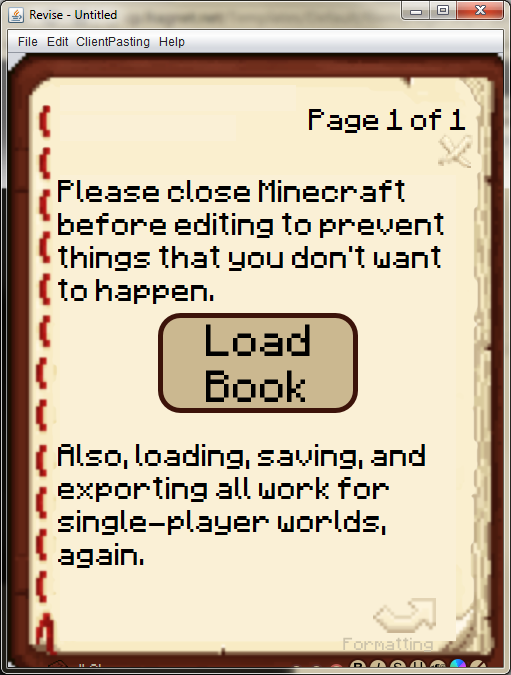
And before we go any further, here's the menus you can use, one by one:


When I'm ready with one book I don't have to restart the application, I can use the LOAD ability and will be back to picture number 2.


But in this case I want to "Copy book to clipboard" - with other words, export the text.


Now I can paste it into Word or Google Drive and create my dynamic publication. When ready I could print it as a pdf or use liber.io to make an eBook. Unfortunately liberio has some issues with Google Drive again, but here's my script if you'd like to see my results

måndag 1 juni 2015

Didactor: nollställa lösenord

Det här är en av de saker jag gillar med Didactor, att jag som lärare inte behöver kontakta systemansvarig om  en studerande glömmer sitt lösenord. 

Jag, med min lärarprofil, kan själv nollställa ett bortglömt lösenord.

Du som lärare loggar in som vanligt


Du går till "användare" i menyraden, klickar på den.


Nu gäller det att se upp, du får upp samtliga användare (studerande) och inte bara de i din klass. Leta rätt på din studerande i listan.


Längst till höger finns det en rubrik som heter "alternativ", under den har du två knappar: ett brev och en nyckel.


Med knappen som ser ut som ett brev kan du skicka ett personligt meddelande till denna studerande.


Och med knappen som ser ut som en nyckel kan du nollställa lösenordet. Skulle du nu råka trycka på fel studerande behöver du inte drabbas av panik eftersom du får ett kontrollmeddelande:


Dubbelkolla!
Har du valt rätt studerande?
Om nej, tryck på "cancel" (ångra)
Om ja, tryck på OK!


Bläddra nedåt i listan och leta upp din studerande, meddela hennes nya temporära lösenord samt uppmana henne att byta lösenordet genast efter att hon loggat in.

tisdag 26 maj 2015

Liberio

Jag har sprungit på ett litet trevligt verktyg, en plattform som heter Liber.io, varifrån man kan skapa e-böcker. Och inte nog med det, man kan sedan skicka sin produkt till Google Play eller Kindle - det öppnar upp möjligheter för egen producerade läromedel eller varför inte släktforskning eller en hobby?

Naturligtvis behöver man inte sälja sin bok utan kanske ge sina studerande i uppdrag att producera en e-bok och ha det som redovisningsform? 

Liber.io är så enkelt att det bara behövs några knapptryckningar att få sin produkt klar. Just nu har jag två utmaningar att lösa, som jag skall jaga svar på: (1) layouten i min e-bok och (2) hur jag visar epub-format i min webbläsare eller dator. På en läsplatta funkar det dock helt utan problem, bara rätt app...


Allra först måste man skapa sig ett eget konto, detta är gratis och man kan använda både Facebook eller Google+ för att anmäla sig som ny användare.


Kolla e-posten för att verifiera att du verkligen vill bli en ny användare.


Du bör nu editera din profil eftersom programmet hämtar sin information till e-boken från vad du skrivit här.


Det är enkelt att navigera, antingen är du i ditt bibliotek där du skapar eller förvarar dina böcker, eller så är du på din profil.


Under "Connect" finns en lista med olika program som du har kopplat till plattformen Liber.io


Skapa en ny e-bok. 
Gå till "My library" (mitt bibliotek) och tryck på "pluset" i den tomma vita rutan.


Nu kan du välja varifrån du vill hämta ditt material, exempelvis Google Drive. Men du kan också ladda upp ett Word-dokument från datorn genom att trycka "Upload".


Fyll i detaljerna.
Trycker du på "More options" kan du välja vilka sidor du vill ha med i din e-bok som vem du är osv.


När du känner att du är klar, trycker du "Go, create!" och boken skapas. 


Fast nu har du ju inget omslag (även om du hade det i ditt textdokument), det är dags att uppdatera boken med ett bokomslag. Tryck i "bokrutan" för att lägga till en bild. Det här hade du kunnat göra när du skapade boken och kanske också har gjort, nu vill du kanske istället ändra omslaget?


Ladda upp (upload) en passande bild.

Publicera
Nu är det dags att publicera boken. Detta gör du antingen genom att trycka på "share" för att dela på valfri plattform eller få en länken "share e-book link". 


Under "share" knappen finns också snabbval, samma finns också i den ruta som kommer upp när du trycker på "share".


Till sina studerande kan man be dem kopiera länken i adressfältet och skicka den till dig så att du själv kan ladda ner deras bok. Min konst CV kan man ladda här om man är intresserad ;)