Det här verktyget var då inte så krångligt, inlärningströskeln är ganska låg. Men som med all annan undervisning ligger mina utmaningar i två helt andra frågeställningar
- Vilket är mitt syfte?
- Hur använder jag mitt kunnande (och kursmaterial) på bästa möjliga sätt?
Då jag ställs inför de här två frågeställningarna blir också tröskeln till att använda ett verktyg som seppo, oavsett hur brilijant det är, ganska hög.
Att använda seppo.io är inte så svårt!
Jag skall försöka ge ett praktiskt exempel hur man skulle kunna använda seppo på min skola.
Förutsättning
I en finsk yrkesutbildning på tre år har man tre kurser i "Upprätthållande av arbetsförmåga, gymnastik och hälsokunskap" och sammanlagt 5 kompetenspoäng (kp) där 1 kp motsvarar 18 lektioner. 90 lektioner à 45 minuter är ingenting i ett så brett spektrum som kursnamnet försöker ge. Jag borde effektivisera de här kurserna och maximera mitt budskap så bra jag kan. Dessutom har jag sådana studerande som måste göra igen förlorad tid: hur gör jag detta kostnadseffektivt?
Utan ett verktyg som seppo
En del av lektionstiden måste jag ha i teori sal och en annan del med en fysisk aktivitet.
Med ett verktyg som seppo
Jag kombinerar vardagsmotion (gymnastik) med hälsokunskap och där resultatet blir upprätthållande av arbetsförmågan. Genom kombinationen effektiviserar jag resultatet, har en chans att nå högre och dela med mig av den kunskap som jag brinner för.
Vi förutsätter att du har en seppo licens.
Hur gör jag?
Jag skriver in seppo.io i webbläsaren, loggar in som (instructor) instruktör och då landar jag på mitt skrivbord där jag ser alla mina spel.
För att starta ett nytt spel trycker jag på - create new game - och landar direkt i "game settings" där jag skriver in basinformation och väljer min spelkarta. Notera att jag kan förändra hur min karta ser ut med att trycka på "style"
Nu är min spelkarta genererad (live map) och det här är mitt verktygsbord, på varje sida har jag lite knappar med vars hjälp jag planerar min lektion. Det här betyder knapparna på mitt verktygsbord:
Mitt syfte med att använda seppo är att kombinera gymnastik med hälsokunskap och först vill jag bygga upp förutsättningarna för mina studerande, därför trycker jag nu på "game story and rules". Jag vill nu ta tillfället i akt att informera mina studerande vilka förutsättningar som gäller för det här spelet, följande textmassa klistrar jag in.
Sen scrollar jag ner och trycker först SAVE (spara) och sen CANCEL (stänga fönstret) (på vissa ställen står det också CLOSE)
Nu har jag förstått från Karolinska Institutets artikel där Michael Sjöström, docent på institutionen för biovetenskaper och näringslära, säger:
"Många tror att all rörelse under dagen räknas. Men rekommendationen 30 minuter om dagen handlar om en aktivitetsnivå som är högre än vardagslunken. Aktiviteten ska vara så pass intensiv att man blir lätt andfådd och får lite svårt att prata samtidigt. Det är denna nivå som ger en effekt på allmänkonditionen och det allmänna välbefinnandet. Aktiviteten bör helst utföras i sammanhängande perioder som är minst tio minuter."
Jag skall ha mina studerande att vara ute och gå minst 30 minuter och kontrollerna (frågorna) borde ligga med 10 minuters mellanrum. De (frågorna) får inte ligga för tätt. Andra kriterier som spelar in är att jag vill inte att uppgifterna skall vara synliga förrän de kommer i närheten men då det är svårt att få verkligheten att synka med kartan väljer jag synlighetsalternativet 20 m ifrån kontrollen. Jag måste vara observant på att gps signalen seppo använder kan störas ut av höga byggnader samt att jag borde ge ganska många poäng per fråga (roligare då).
Starten
Så först trycker jag på den andra knappen uppifrån sett till vänster "create an exercise". Första frågan så vill jag att de reflekterar över varför det är viktigt med motion, min första uppgift "Checkpoint 1", den är kreativ och de skall svara med ord.
"Varför är det viktigt med regelbunden motion?"
Sen måste jag trycka på "Additional settings" för att fylla i mina kriterier: för att veta att de är på rätt plats och för att de skall förstå att deras mobiltelefon (motsvarande) är deras arbetsverktyg vill jag också att de skall ta en selfie. Uppgiften skall också bli synlig - dvs att det skall gå att svara på den - då de är på plats, därför ställer jag in avståndet 20 m. Jag ändrar också ikonen till en flagga, scrollar ner och trycker på SAVE.
Jag upptäcker att min kontroll hamnat på ett helt annat ställe än vad jag hade hoppats och jag inser att det är svårt att se detaljer på min valda karta, jag måste nog byta till "satellite". Jag går in på GAME SETTINGS och byter STYLE till satellite (foto), scrollar ner, trycker SAVE och sedan CLOSE.
Nu kan jag läsa min spelplan bättre och för att få min första kontroll på rätt ställe så zoomar jag in. När jag för musen över min uppgift dyker en pratbubbla upp (med en editerings knapp EDIT) men om jag håller ner vänster musknapp kan jag grabba tag i min kontroll och föra den dit jag vill.
Om de nu skall gå i raskt takt i 10 minuter måste nästa kontroll komma en bit bort. Jag bestämmer mig för krysset i flaskhalsen (inringad). Nu är inte en selfie nödvändig, däremot gäller fortfarande att kontrollen blir synlig först när de är inom en radie av 20 meter. Jag använder mig av stjärnor på ikonerna för att numrera mina uppgifter.
Nu skall de fylla i de saknade orden ur en text.
Jag har min textmassa som jag klistrar in i uppgiften, sen väljer jag ord för ord och trycker på knappen "add a blank field". Nedanför min testuppgift har jag mina ord, här kan jag också ange alternativa ord som jag kommer godkänna och sen naturligtvis sätta ett värde hur mycket poäng varje ord är värt. När jag har sparat drar jag min uppgift till rätt ställe.
Till min tredje uppgift
vill jag att de skall para ihop ord med dess betydelser (Add a match pairs exercise). Uppgiften skall vara ganska långt bort, jag vill indikera att det är den andra uppgiften de skall promenera till därför 2 stjärnor i ikonen och man skall bara kunna svara på den då man är där (20 meter ifrån). Programmet ger mig 2 färdiga ihop parningar och sen trycker jag på knappen "add answer option" för att få fler.
Den fjärde uppgiften
vill jag använda checkboxes till. För varje fråga jag vill ställa måste jag välja antingen "Multichoice Exercise" eller "Checkbox exercise". Jag kan bara ha en fråga på varje objekt, däremot ger de här olika alternativen två olika möjligheter till svar. "Multichoice Exercise" innebär att bara ett av flera alternativ är rätt medan "Checkbox exercise" innebär att fler svar kan vara rätt. Jag kan blanda olika objekt i samma kontroll. Igen är uppgiften först möjlig när jag är 20 m ifrån den.
Den sista övningen
Nu har mina studerande varit ute och promenerat i åtminstone 30 minuter (mitt mål) men inget träningspass är komplett utan att man tänjer och stretchar. Istället för att jag visar studerande vad de skall göra, vill jag att de tar reda på (eller skapar) en tänjningsövning. De skall berätta för mig syftet med den, och hur länge man skall tänja muskeln. Uppgiften kan lämnas in som bild + ljud eller film. Däremot kommer det inte räcka med bara text.
Därefter är mitt spel klart.
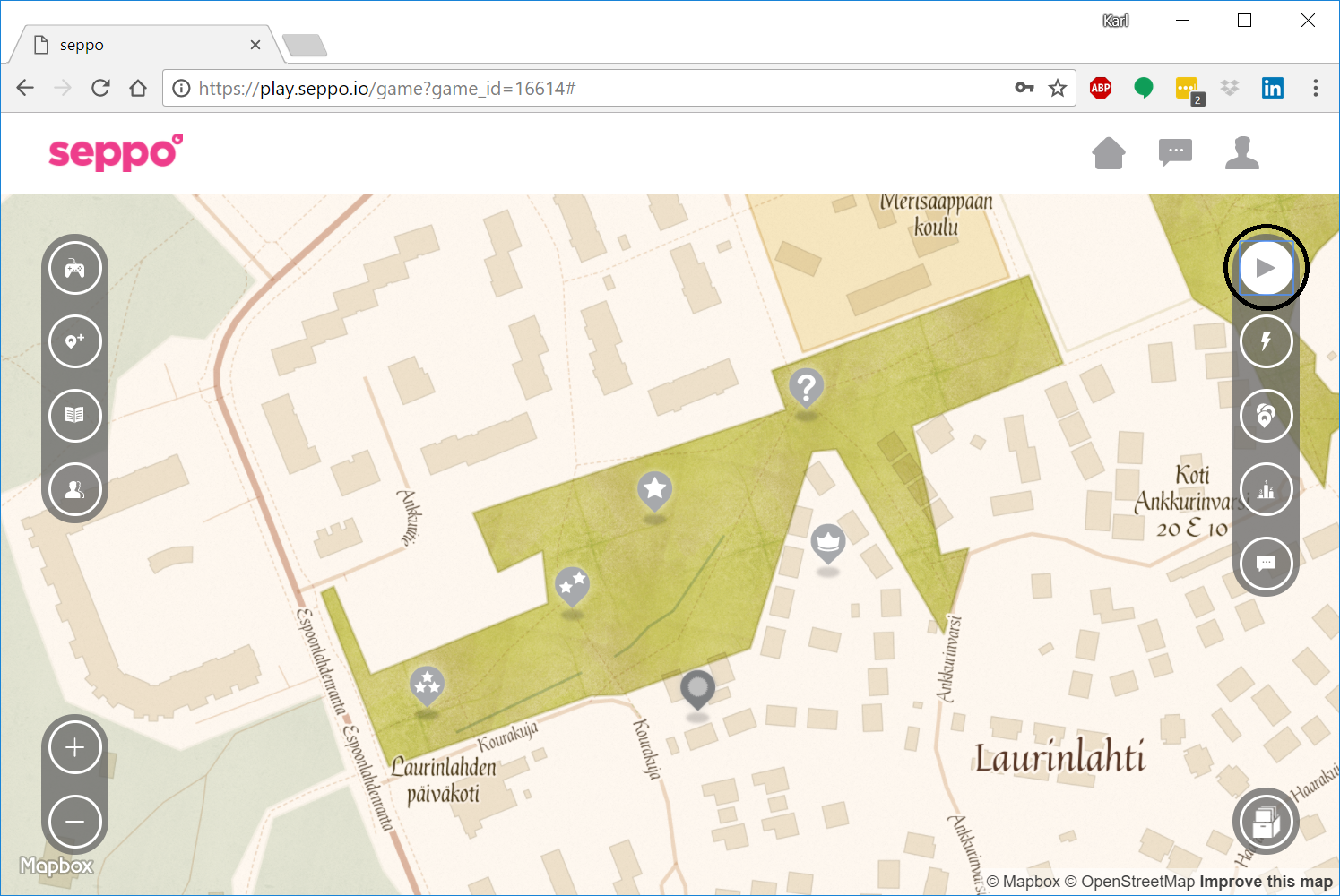
Jag sätter igång spelet genom att trycka på playknappen längst upp till höger. Jag får frågan om jag vill dela mitt spel med andra, jag svarar "MAYBE LATER". Om jag skall dela mitt spel med mina kollegor på skolan, måste jag säkert dela det offentligt, men just nu låter jag det vara. Sen vet jag att mitt spel är igång genom att playknappen har bytts ut mot en STOPP knapp.
Deltagare
Nu vill jag ha in studerande in i spelet, därför trycker jag på knappen som har en gubbe som symbol, finns i menyn på högerkanten. Det finns två sätt för mina studerande att hitta mitt spel.
1. Studerande loggar in med min PIN-kod. De får då själva ange sitt lagnamn och spelnamn, som med allt annat är det ju bra om de håller sig till sina riktiga namn så att de också kan klara uppgift och kurs.
2. Jag som lärare skapar lagnamn och ger de olika lagkoderna till de studerande jag vill skall samarbeta.
Nu är vi klara för spel!